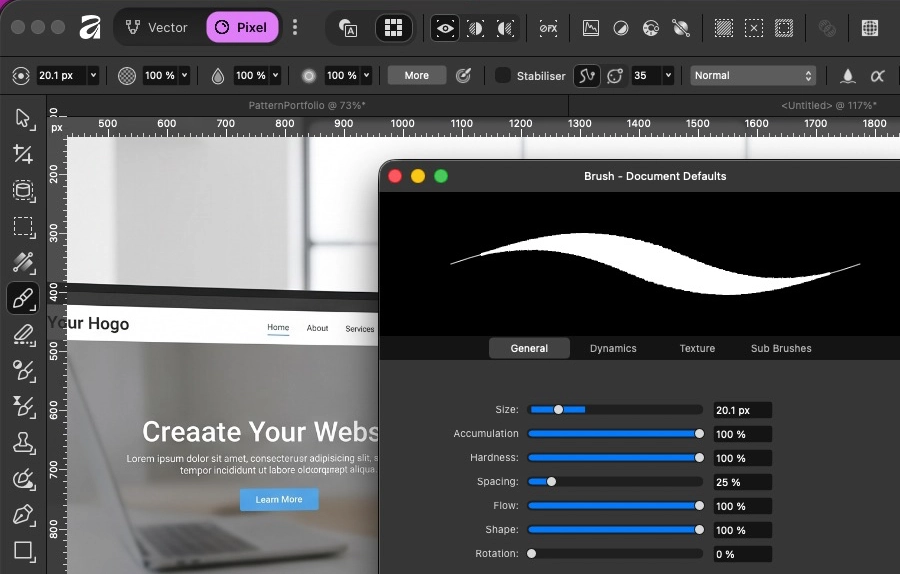
โปรแกรมกราฟิกดีไซน์ที่ผมสนใจมาก ๆ นอกจากโปรแกรมสายหลักที่ใช้ทำงานในการออกแบบโลโก้และออกแบบสิ่งพิมพ์ หรือการวาดรูปต่าง ๆ ที่ไม่ใช่โปรแกรม illustrator หรือ Photoshop ผมเลือกใช้งานโปรแกรม Affinity ครับ โปรแกรมนี้พัฒนามาอย่างต่อเนื่องเลยนะครับ ตั้งแต่ยังเป็น Affinity ที่แยกตัวก่อนหน้านั้น ทั้ง Designer และ Photos จนกระทั้งมีข่าวใหญ่เมื่อปีก่อนนี้เองที่โดน Canva ซื้อไป และเกิดการเปลี่ยนแปลงมากมายในตัวโปรแกรมครับ แต่เอาเข้าจริง ๆ มันก็ไม่ได้เปลี่ยนอะไรไปหมากหรอก เพราะถ้าเราใช้งานมันอยู่ก็จะรู้ว่ามันตัดจุดด้อยของเก่าออกตัดสิ่งที่สิ้นเปลืองในการใช้งานออกไปบ้าง และเพิ่มความสะดวกให้แก้ผู้ใช้งานให้ใช้งานได้มากที่สุด สิ่งที่เห็นได้ชัดเลยก็คือ การรวมเอาทุกอย่างที่เคยแยกอิสระมาอยู่ในโปรแกรมเดียวกัน เปลี่ยนแค่แท็บการเลือกใช้งาน ในด้านต่าง ๆ เช่น Vector, pixel เป็นต้น ซึ่งทั้ง 2 อย่างนี้ผมใช้งานมันบ่อยที่สุดแหละครับ ที่สำคัญคือ Canva เขาให้ใช้งานได้แบบฟรี ๆ กันไปเลย แต่ถ้าใครอยากใช้งานเรื่องของเอไอ (Ai) หรือฟังค์ชั่นอื่น ๆ ที่พรีเมี่ยมเขาก็มีเวอร์ชั่นเสียตังค์ให้ได้ใช้งานกันด้วย
แต่บทความความผมไม่ได้มาพูดถึงโปรแกรม Affinity นี้หรอกนนะครับ แต่แค่จะมาอธิบายบันทึกรายละเอียดหน้าต่างการใช้งานที่คิดว่าสำคัญในการปรับแต่งในส่วนของ Pixel Persona เท่านั้น เพราะเท่าที่ผมลอง ๆ หาในกูเกิ้ล มันไม่ค่อยมีคอมมูนิตี้ หรือมีบทความที่รวบรวมเอาไว้ให้ได้ดูเลย ผมเลยจะมารวบรวมเอาไว้เอง แต่บอกไว้ก่อนเลยครับว่า ผมก็คงไม่ได้จะเจาะลึกอะไรมากมายในแต่ละเมนู หรือจะมา How to กันในการสร้างบรัชในบทความนี้หรอกครับ เพียงแค่จะมาอธิบายง่าย ๆ สั้น ๆ กระชับของแต่ละหน้าแท็บเมนูในหน้าต่างการตั้งค่า Brush ของ Pixel Persona ในโปรแกรม Affinity by Canva เอาไว้เท่านั้นครับ
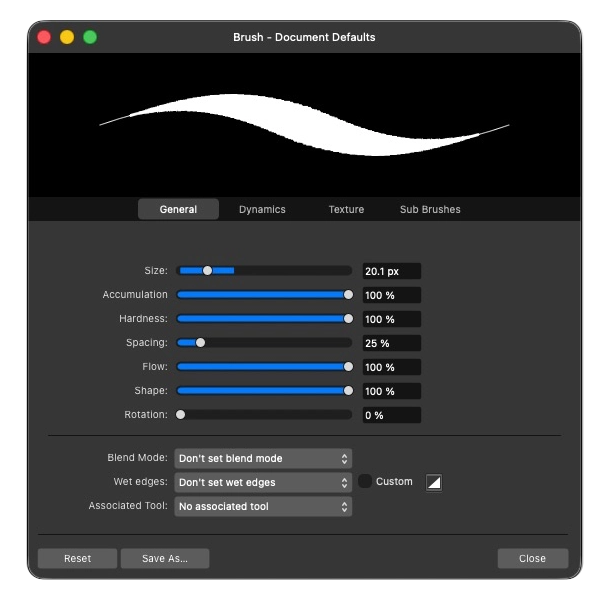
แท็บ General (การตั้งค่าพื้นฐาน)
- Size: กำหนดขนาดความกว้างของหัวบรัช
- Accumulation: กำหนดความทึบแสง (Opacity) ของสีที่สะสมเพิ่มขึ้นเมื่อเราระบายทับซ้ำ ๆ ในพื้นที่เดิมโดยไม่ได้ยกเมาส์หรือปากกา
- Hardness: ความคมชัดของขอบหัวบรัช (ตั้งค่า 100% คือขอบคมกริบ ค่าน้อยลงขอบจะยิ่งฟุ้งกระจาย)
- Spacing: ระยะห่างระหว่างแต่ละจุด (Dab) ที่เรียงต่อกันเป็นเส้น ยิ่งค่าน้อยเส้นจะยิ่งดูต่อเนื่องเรียบเนียน แต่ถ้าตั้งค่ามาก ๆ จะเห็นเป็นจุด ๆ ห่างกันชัดเจน
- Flow: อัตราการปล่อยสีขณะลากเส้น ค่าน้อยสีจะค่อย ๆ ซึมออกมาบาง ๆ
- Shape: รูปทรงความกลมของหัวบรัช (ตั้งค่า 100% คือวงกลมสมบูรณ์แบบ ลดค่าลงจะบีบแบนเป็นวงรี)
- Rotation: การหมุนองศาของหัวบรัช (จะเห็นผลชัดเจนก็ต่อเมื่อปรับค่า Shape ให้ไม่เป็น 100%)
- Blend Mode: เลือกโหมดการผสมสีของเส้นบรัชที่กำลังวาดเข้ากับพื้นหลังหรือเลเยอร์ด้านล่าง
- Wet edges: ใช้สำหรับจำลองเอฟเฟกต์สีน้ำ โดยเมื่อเปิดใช้งาน ขอบของเส้นจะมีความเข้มมากกว่าบริเวณตรงกลางเส้น
- Associated Tool: ตั้งค่าผูกบรัชนี้ไว้กับเครื่องมือเฉพาะ เช่น เมื่อคลิกเลือกบรัชนี้ ให้โปรแกรมสลับไปเป็นเครื่องมือยางลบ (Eraser) ทันที
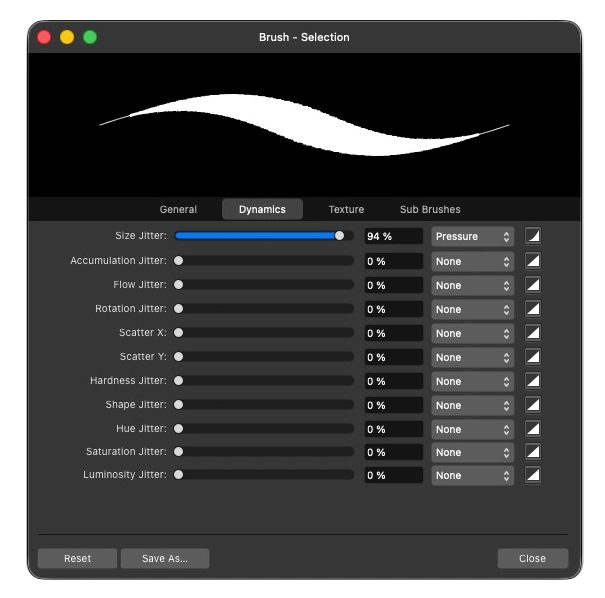
แท็บ Dynamics (การตอบสนองและจังหวะของเส้น)
แท็บนี้ใช้กำหนดความแปรปรวน (Jitter) ให้กับการตั้งค่าต่าง ๆ เพื่อให้เส้นดูเป็นธรรมชาติ ไม่แข็งทื่อ โดยสามารถเชื่อมโยงกับแรงกดปากกา (Pressure) ทิศทาง หรือตั้งให้สุ่ม (Random) ก็ได้ค่ะ
- Size Jitter: ความแปรปรวนของขนาดเส้นตามน้ำหนักมือ เช่น วาดเบาเส้นเล็ก กดแรงเส้นใหญ่
- Accumulation & Flow Jitter: ความแปรปรวนของความทึบแสงและอัตราการปล่อยสี
- Rotation Jitter: การหมุนแบบสุ่มของหัวบรัชขณะที่กำลังลากเส้น
- Scatter X & Scatter Y: การกระจายตัวของจุดบรัชในแนวนอน (X) และแนวตั้ง (Y) ทำให้เส้นดูฟุ้งกระจายหรือกระจุยออกนอกเส้นทาง
- Hardness & Shape Jitter: ความแปรปรวนของความคมชัดขอบบรัชและรูปทรง
- Hue, Saturation, Luminosity Jitter: การสุ่มเปลี่ยนเฉดสี ความอิ่มตัว และความสว่างของสีในเส้นเดียวกันขณะลาก
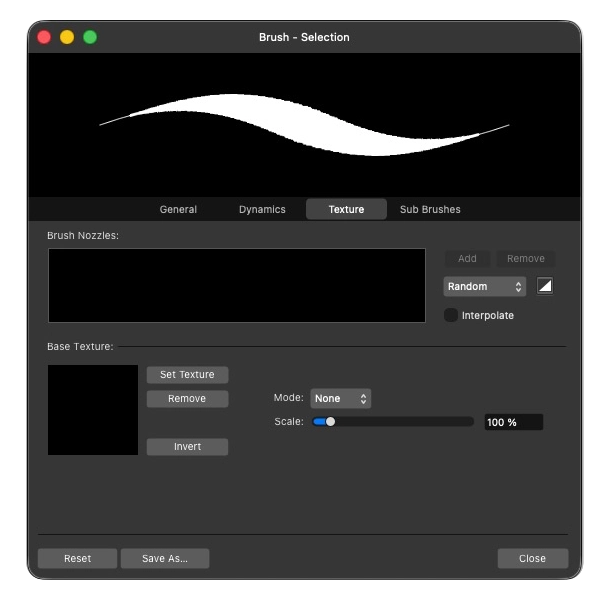
แท็บ Texture (พื้นผิวและหัวบรัช)
- Brush Nozzles: ช่องสำหรับนำเข้าไฟล์ภาพ (Bitmap) มาทำเป็นทรงของหัวบรัช สามารถใส่เข้าไปได้หลาย ๆ ภาพพร้อมกัน และตั้งค่าให้แสดงผลแบบสุ่ม หรือแสดงเรียงตามลำดับได้
- Base Texture: การเพิ่มพื้นผิวลวดลาย (เช่น ลายกระดาษ, ลายแคนวาส, ลายกรวด) ลงไปในเนื้อของเส้นบรัชทั้งหมด
- Mode (ใน Base Texture): โหมดการผสมส่วนที่เป็นพื้นผิวเข้ากับสีหลักของบรัช
- Scale (ใน Base Texture): ปรับขยายหรือย่อขนาดลวดลายของพื้นผิวให้เหมาะสมกับงาน
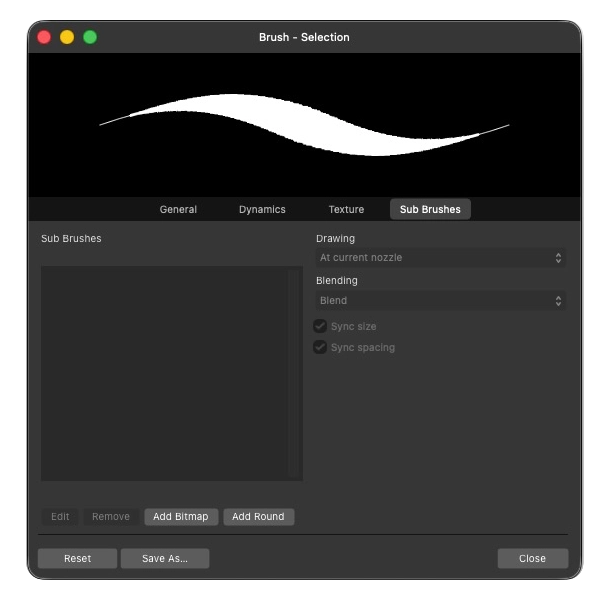
แท็บ Sub Brushes (การซ้อนทับบรัชเสริม)
- Sub Brushes List: พื้นที่สำหรับเพิ่มบรัชเสริม (Add Bitmap / Add Round) เพื่อให้เวลาเราลากเส้นเพียงครั้งเดียว แต่ได้ผลลัพธ์เหมือนใช้หลาย ๆ บรัชวาดซ้อนกันไปพร้อม ๆ กัน
- Drawing: กำหนดตำแหน่งการวาดของบรัชเสริม ว่าให้อยู่ตรงจุดไหนเมื่อเทียบกับตำแหน่งของบรัชหลัก
- Blending: กำหนดโหมดการผสมสี (Blend Mode) ระหว่างบรัชเสริมและบรัชหลัก
- Sync size & Sync spacing: หากติ๊กเลือกไว้ บรัชเสริมจะถูกบังคับให้ปรับขนาดและระยะห่างเท่ากับบรัชหลักเสมอ
ปุ่มควบคุมด้านล่าง (มีเหมือนกันทุกแท็บ)
Reset: ล้างการตั้งค่าทั้งหมดที่เพิ่งปรับแต่ง กลับไปใช้ค่าเริ่มต้นเดิมของบรัชนั้น ๆ Save As…: บันทึกการตั้งค่าที่ปรับแต่งทั้งหมดแยกออกไปเป็นบรัชอันใหม่ Close: ปิดหน้าต่างการตั้งค่าบรัชนี้
เท่าที่เห็นในหน้าต่าง Brush Selection ของโปรแกรม Affinity by Canva จะไม่ค่อยซับซ้อนมากเท่ากับโปรแกรมยอดนิยมเหมือนกับ Photoshop ครับ ทำให้เราสามารถเลือกตั้งค่าปรับได้อย่างง่าย และเมนูการค้นหาตั้งค่าที่ไม่ได้อยู่ลึกจนหายากลำบากเกินกว่าการที่เราจะจดจำได้ครับ แต่ทั้งนี้มันก็แลกมาด้วยความสามารถในการสร้างบรัชที่ต้องยอมรับว่ายังทำได้ไม่หลากหลายหรือละเอียดมากพอเหมือนกับโฟโต้ช้อป แต่มันก็เพียงพอสำหรับการใช้งานวาดรูปตกแต่งงานอยู่แล้วครับ